Перенос фотографий с iPhone на ноутбук — это задача, с которой многие пользователи сталкиваются довольно часто. Существует несколько методов для этого, зависящих от операционной системы ноутбука и предпочтений пользователя. Рассмотрим самые удобные способы переноса данных с iPhone на ноутбук, будь то Windows или MacBook, а также дополнительные методы для более гибкого управления файлами.
Использование кабеля Lightning
Самый очевидный и распространённый способ — это подключение iPhone к ноутбуку с помощью кабеля Lightning. Этот метод особенно удобен для пользователей Windows. Подключите iPhone к ноутбуку через USB-порт. На экране iPhone появится запрос на разрешение доступа к фотографиям. После разрешения в проводнике Windows устройство появится как подключенное, и можно будет открыть папку DCIM, где хранятся все фотографии. Отсюда легко скопировать нужные файлы на ноутбук. Проводной способ является быстрым и простым. Это особенно важно при большом количестве файлов, так как скорость передачи данных по кабелю значительно выше, чем по беспроводной сети.
Перенос через iCloud
iCloud предлагает удобный способ синхронизации фотографий через интернет. Это актуально для тех, кто предпочитает работать с облачными сервисами. Убедитесь, что на iPhone включена синхронизация с iCloud (настройки iCloud -> Фото). На ноутбуке можно войти в учетную запись iCloud через браузер и выбрать нужные фотографии для загрузки. Этот метод удобен, если необходимо синхронизировать данные между несколькими устройствами.
iCloud позволяет легко синхронизировать фотографии между устройствами Apple и компьютерами на Windows, не требуя физических подключений. Однако для использования этого метода необходимо стабильное интернет-соединение.
Как перекинуть фото с iPhone на MacBook
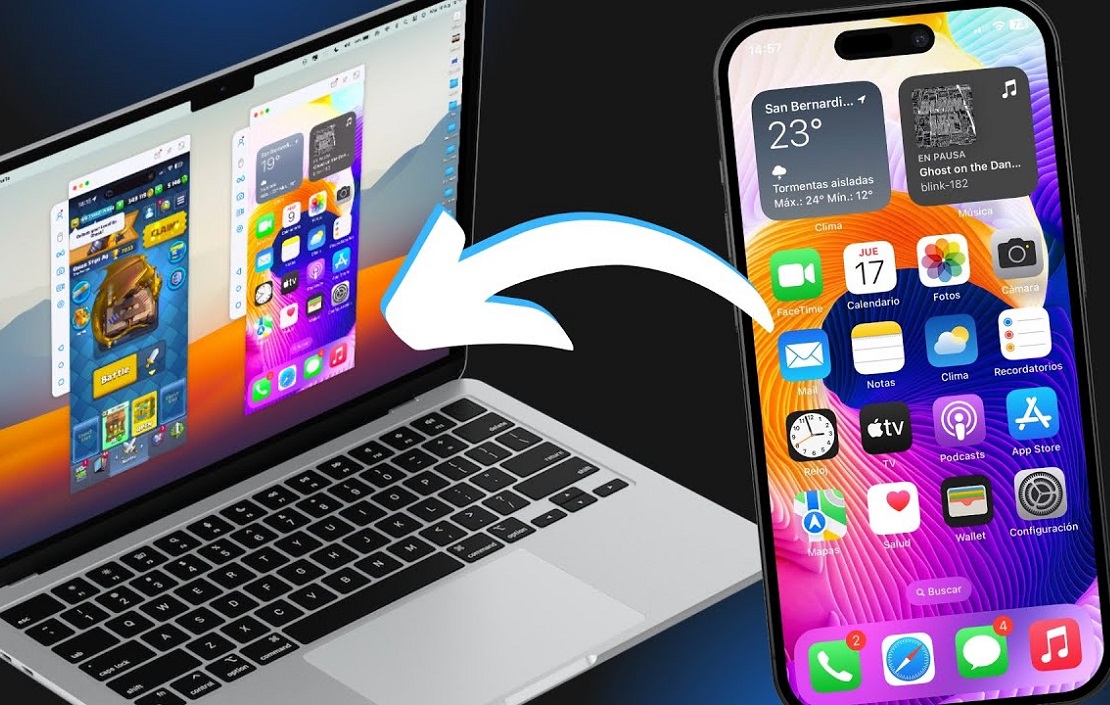
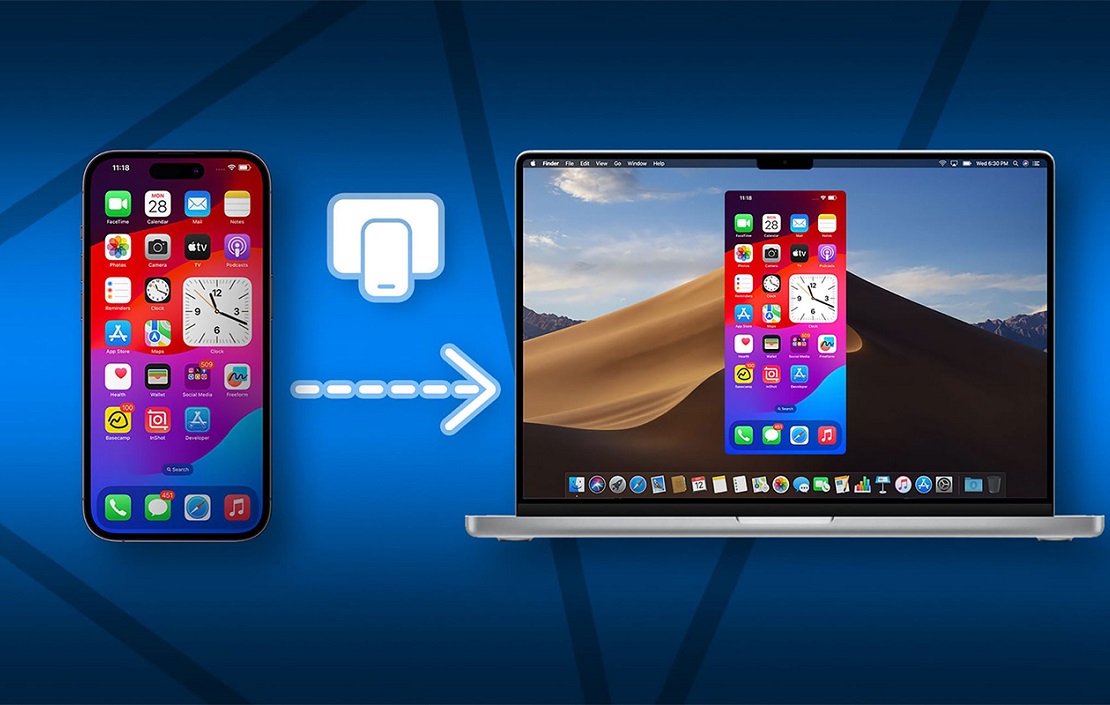
Для пользователей Mac перенос данных ещё проще благодаря встроенным в macOS функциям. Есть два основных способа переноса данных с iPhone на Mac. При подключении iPhone к Mac программа «Фото» автоматически предложит импортировать фотографии. Это особенно удобно, так как программа распознает устройство и сразу предлагает список фото для переноса.
AirDrop — это беспроводная технология для передачи файлов между устройствами Apple. Нужно включить Wi-Fi и Bluetooth на iPhone и Mac, после чего можно быстро передать фото с телефона на ноутбук. AirDrop удобен для передачи небольшого количества файлов.
Как использовать сторонние приложения для передачи фото
Если встроенные средства не подходят или вы хотите использовать более гибкие инструменты, можно установить сторонние приложения, такие как AnyTrans или SHAREit. Эти программы позволяют передавать данные между устройствами по Wi-Fi, что может быть удобным, если под рукой нет кабеля.
Программы вроде Google Фото, Dropbox или OneDrive также могут быть использованы для переноса фотографий. Они позволяют загружать и хранить фотографии в облаке, а затем загружать их на ноутбук, что удобно для пользователей, которым требуется постоянная синхронизация.
Перенос фотографий через iTunes
iTunes остаётся классическим способом для переноса данных между iPhone и Windows. Для этого нужно подключить iPhone к ноутбуку, открыть iTunes и настроить синхронизацию фотографий. Этот метод особенно полезен при ограниченном доступе к интернету.
Особенности передачи видео и фото высокого разрешения
Фотографии и видео высокого разрешения требуют больше места и могут быть сложнее в передаче. Если файл очень большой, лучше использовать проводной способ или AirDrop для передачи без потерь качества. Для пользователей Windows может возникнуть проблема с форматом HEIC, который не поддерживается стандартными средствами Windows. В этом случае можно воспользоваться конвертерами файлов, такими как iMazing.
Возможные проблемы при переносе
Иногда при подключении iPhone к ноутбуку возникают проблемы, например, устройство может не отображаться в проводнике Windows. Чтобы решить эту проблему, убедитесь, что на iPhone разрешен доступ к данным. Также необходимо обновить драйверы на ноутбуке. Если при переносе файлов на ноутбуке не хватает места, можно использовать облачные хранилища или удалить ненужные файлы с устройства, чтобы освободить память.
Способы переноса фото с iPhone
| Метод | Описание | Преимущества | Недостатки |
| Кабель USB (Lightning) | Подключение iPhone к ноутбуку через USB. В Windows доступны фото через DCIM папку, на Mac через приложение «Фото». | Высокая скорость, подходит для больших объемов файлов | Нужно использовать кабель, ограниченная гибкость |
| iCloud | Синхронизация фото через облако iCloud с доступом через iCloud.com | Доступ к фото на любом устройстве, автоматическая синхронизация | Требует постоянного интернета и оплачиваемого места в iCloud |
| AirDrop | Быстрая беспроводная передача фото между устройствами Apple | Мгновенный обмен файлами, не нужен интернет | Работает только с устройствами Apple |
| Google Фото | Загрузка фото в облако через приложение Google Фото | Бесплатное хранилище, доступ с любого устройства | Ограниченное пространство бесплатно, требуется интернет |
| OneDrive / Dropbox | Загрузка и синхронизация фото в облачных сервисах | Удобен для пользователей Windows, доступ с любого устройства | Зависит от интернет-соединения, требуется подписка |
| Приложения для передачи файлов | Использование сторонних приложений (например, SHAREit, AnyTrans) | Быстрая передача без интернета, подходит для разных ОС | Требуется установка приложений на оба устройства |
Выбор способа переноса фотографий зависит от личных предпочтений и используемой операционной системы. Для пользователей Windows наиболее удобным будет использование кабеля Lightning, так как это гарантирует высокую скорость передачи данных. Для пользователей Mac встроенные функции, такие как AirDrop и программа «Фото», делают процесс переноса ещё проще и быстрее. Если вы работаете с большим количеством фотографий, то облачные сервисы и сторонние приложения также могут быть полезными для синхронизации данных между различными устройствами.