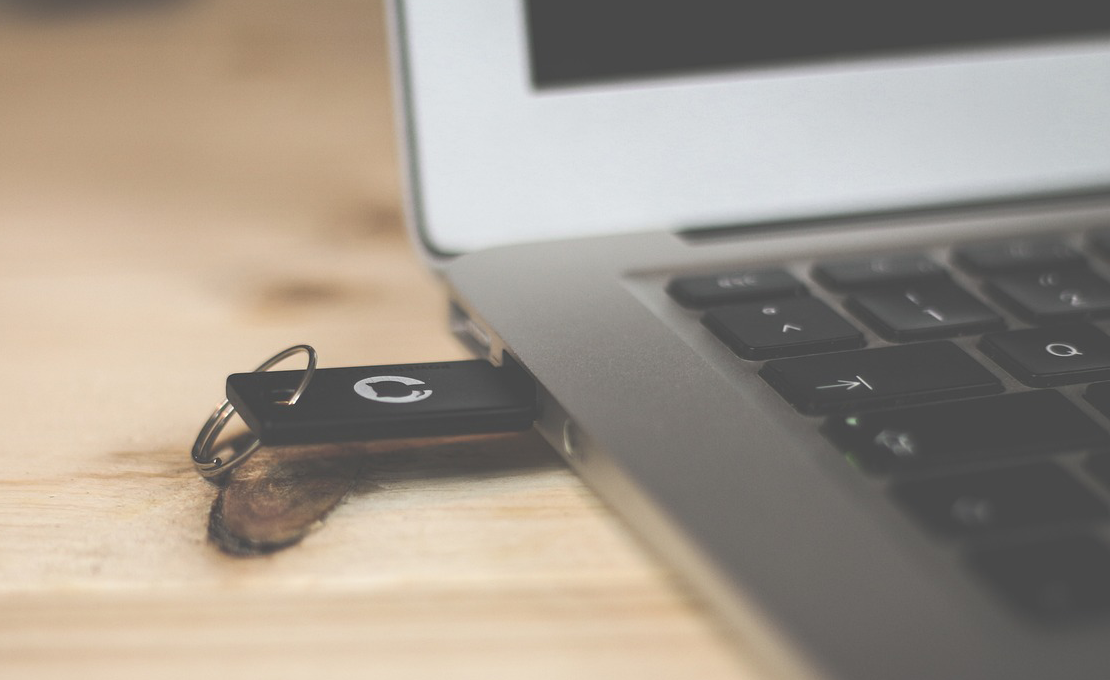
Каждый пользователь компьютера хотя бы раз сталкивался с ситуацией, когда компьютер не видит флешку. Это может быть особенно неприятно, если на флешке хранятся важные данные. Проблема может возникнуть по разным причинам, включая физические повреждения, проблемы с драйверами или настройки операционной системы. Решение этой проблемы может быть критически важным для многих пользователей.
Проверка физического подключения
Начните с проверки USB-порта вашего компьютера. Визуально осмотрите порт, чтобы убедиться, что он не засорен и не поврежден. Попробуйте подключить флешку к другому USB-порту, чтобы исключить возможность неисправности конкретного порта. Подключите флешку к другому компьютеру или ноутбуку, чтобы проверить ее работоспособность. Если флешка работает на других устройствах, проблема, скорее всего, связана с вашим компьютером. Если флешка не работает и на других устройствах, возможно, она повреждена.
Проверка настроек компьютера
Если проблема не в физическом подключении, следующим шагом будет проверка настроек системы. Часто проблема заключается в том, что компьютер не распознает устройство из-за неправильных настроек или конфликтов в системе. Проверка Диспетчера устройств и Управления дисками может выявить проблемы с драйверами или неправильное распределение ресурсов.
Диспетчер устройств
- Открытие Диспетчера устройств: Нажмите комбинацию клавиш Win + X и выберите «Диспетчер устройств».
- Поиск устройства: Найдите раздел «Контроллеры универсальной последовательной шины (USB)» и проверьте, отображается ли ваша флешка.
Управление дисками
- Открытие управления дисками: Нажмите комбинацию клавиш Win + X и выберите «Управление дисками».
- Проверка наличия флешки: Проверьте, отображается ли флешка в списке дисков.
Обновление и переустановка драйверов
Драйверы обеспечивают правильную работу подключенных устройств, и их неисправность может привести к тому, что флешка не будет распознана. Обновление или переустановка драйверов часто решает проблему, так как система получает свежие версии программного обеспечения, обеспечивающие совместимость и стабильность работы устройств.
Обновление драйверов
- Откройте Диспетчер устройств.
- Найдите вашу флешку в списке устройств.
- Щелкните правой кнопкой мыши на устройстве и выберите «Обновить драйвер».
Переустановка драйверов
- Удаление устройства: В Диспетчере устройств щелкните правой кнопкой мыши на флешке и выберите «Удалить устройство».
- Перезагрузка компьютера: Перезагрузите компьютер, чтобы система автоматически установила драйвер.
Форматирование флешки
Если флешка не распознается или работает неправильно, форматирование может восстановить ее функциональность. Этот шаг стоит предпринимать только после резервного копирования данных, так как форматирование удаляет всю информацию с устройства. Этот процесс может исправить логические ошибки и сбои в файловой системе.
Резервное копирование данных
- Подключите флешку к работающему устройству.
- Скопируйте важные данные на жесткий диск или другое устройство.
Форматирование через управление дисками
- Откройте управление дисками.
- Выберите флешку и запустите процесс форматирования.
Использование утилит для восстановления
В случае повреждения данных или проблем с файловой системой специальные утилиты могут помочь восстановить работоспособность флешки. Эти программы предназначены для исправления ошибок и восстановления утраченных данных, что может быть критически важным, если на флешке хранятся важные файлы. Использование таких утилит может решить множество проблем, связанных с некорректной работой флеш-накопителя.
Утилиты для восстановления данных
- Recuva: Популярная утилита для восстановления удаленных данных.
- EaseUS Data Recovery: Программа для восстановления данных с различных устройств.
- Disk Drill: Еще одно эффективное решение для восстановления данных.
Утилиты для исправления ошибок
- Check Disk Utility (chkdsk): Встроенная утилита Windows для проверки и исправления ошибок на дисках.
- HP USB Disk Storage Format Tool: Программа для форматирования и исправления ошибок на флешках.
Резюме
Мы рассмотрели различные методы решения проблемы, когда компьютер не видит флешку. Начав с простых проверок физического подключения и перейдя к более сложным методам, таким как обновление драйверов и использование специальных утилит, вы можете найти и устранить причину проблемы.