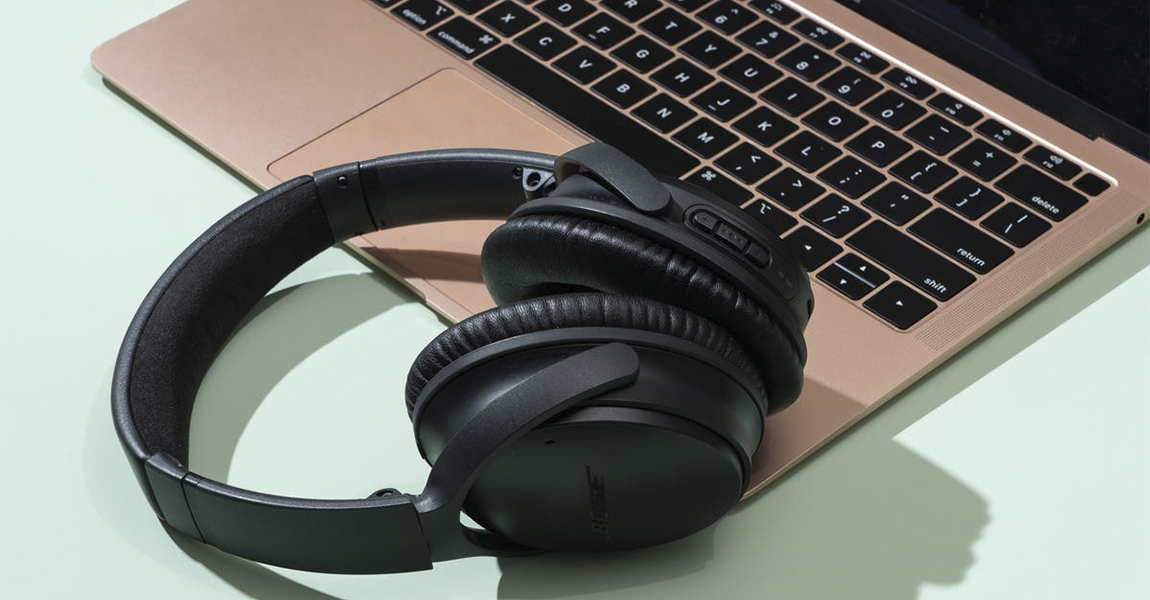
Ситуация, когда компьютер не видит наушники, встречается достаточно часто и может возникать как с проводными, так и с беспроводными моделями. Пользователь подключает устройство, но звук отсутствует или система вовсе не распознаёт наушники как аудиоустройство. Причины могут быть разными: от неправильных настроек звука до проблем с драйверами или конфликтов оборудования. В большинстве случаев проблема решается самостоятельно, если последовательно проверить ключевые моменты и не пропустить базовые шаги диагностики.
Какие наушники может не видеть компьютер
Проводные наушники
Проводные наушники подключаются через разъём 3,5 мм или USB. Чаще всего проблемы возникают при использовании комбинированных штекеров, повреждённых кабелей или передней аудиопанели корпуса. Компьютер может физически принимать сигнал, но не распознавать устройство как источник вывода звука, если аудиоразъём работает некорректно или выбран не тот порт.
Беспроводные наушники
Беспроводные модели подключаются по Bluetooth и требуют корректной работы модуля связи. Если компьютер не видит такие наушники, причина может быть связана с отключённым Bluetooth, ошибками сопряжения или конфликтом с другими беспроводными устройствами. Также важно, чтобы наушники находились именно в режиме подключения, а не были соединены с другим гаджетом.
Первичная проверка подключения
Проверка разъёма и кабеля
Первый шаг — убедиться, что наушники физически исправны. Для этого стоит проверить кабель, штекер и разъём компьютера. Подключение к задней панели системного блока часто помогает исключить проблемы с фронтальными портами. Если используются USB-наушники, рекомендуется сменить порт и проверить, определяется ли устройство системой.
Проверка работы на другом устройстве
Чтобы исключить неисправность самих наушников, их стоит подключить к смартфону, ноутбуку или другому компьютеру. Если на другом устройстве звук работает нормально, причина почти наверняка кроется в настройках или программной части ПК.
Настройки звука в системе
Выбор устройства вывода
Даже при корректном подключении компьютер может продолжать выводить звук на встроенные динамики или другое аудиоустройство. В настройках звука необходимо проверить, какие устройства доступны, и вручную выбрать наушники в качестве основного источника вывода.
Проверка уровня громкости
Иногда проблема заключается не в распознавании устройства, а в уровне громкости. Звук может быть отключён программно или выставлен на минимальное значение. Также стоит проверить отдельные уровни громкости для приложений, так как они могут отличаться от системных настроек.
Проверка драйверов звуковой карты
Наличие драйверов
Если компьютер не видит наушники, причиной может быть отсутствие или некорректная работа драйвера звуковой карты. В диспетчере устройств стоит проверить, отображается ли аудиоустройство без ошибок. Жёлтые значки или неизвестные устройства указывают на проблему с драйверами.
Обновление или переустановка
В случае сбоев часто помогает обновление или полная переустановка драйвера звуковой карты. После этого система заново определяет аудиоустройства, и наушники могут начать корректно отображаться в настройках вывода звука.
Особенности Bluetooth-наушников
Режим сопряжения
Беспроводные наушники должны находиться в режиме сопряжения, иначе компьютер просто не сможет их обнаружить. Обычно этот режим активируется удержанием кнопки питания или специальной комбинацией, о чём сигнализирует мигающий индикатор.
Конфликты с другими устройствами
Если наушники ранее были подключены к смартфону или планшету, они могут автоматически соединяться с ним, игнорируя компьютер. В таком случае следует отключить Bluetooth на других устройствах или вручную разорвать старое соединение.
Проверка настроек BIOS и системы
Включение звукового устройства
В отдельных случаях встроенная звуковая карта может быть отключена на уровне BIOS или в системных параметрах операционной системы. В такой ситуации компьютер не видит наушники и другие аудиоустройства, даже если драйверы установлены корректно. При запуске компьютера стоит зайти в BIOS и убедиться, что встроенное аудио включено. После сохранения настроек и перезагрузки система заново инициализирует аудиоконтроллер, что часто сразу решает проблему. Дополнительно рекомендуется проверить системные службы, отвечающие за работу звука, так как их отключение также может приводить к отсутствию аудиоустройств.
Проверка конфликтов оборудования
Конфликты оборудования нередко возникают при одновременном использовании нескольких аудиоустройств или внешних USB-компонентов. Внешние звуковые карты, веб-камеры с микрофонами или игровые контроллеры могут перехватывать управление звуком. Для диагностики полезно временно отключить все лишние устройства и проверить, определяется ли звук после перезагрузки. Такой подход позволяет быстро выявить конфликтующее оборудование и принять решение о его дальнейшей настройке или замене.
Что стоит проверить дополнительно:
- Активность встроенного аудио. Проверка параметров BIOS и системных настроек.
- Состояние системных служб. Убедиться, что службы звука запущены.
- Подключённые USB-устройства. Временно отключить внешние аудио и аксессуары.
- Приоритет устройств. Проверить, какое аудиоустройство выбрано основным.
Заключение
Когда компьютер не видит наушники, проблема чаще всего решается проверкой настроек звука и драйверов. Последовательная диагностика позволяет быстро определить источник сбоя и восстановить работу аудио без лишних затрат. Внимательное отношение к подключению, настройкам системы и состоянию драйверов помогает избежать повторения подобных ситуаций и обеспечивает стабильную работу как проводных, так и беспроводных наушников.