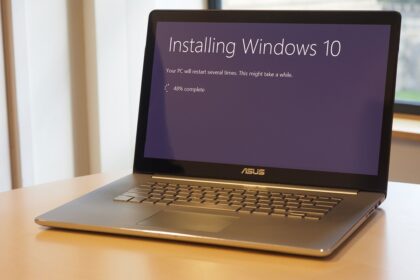
Перезагрузка ноутбука — важный процесс, который помогает восстановить нормальную работу устройства, решить проблемы с производительностью и устранить ошибки программного обеспечения. Она позволяет освежить память компьютера, завершить все активные процессы и очистить временные файлы. В этой статье мы рассмотрим различные методы перезагрузки ноутбука, которые подойдут для различных операционных систем и ситуаций.
Основные способы перезагрузки ноутбука для Windows
Перезагрузка через меню «Пуск»
Один из самых простых и удобных способов перезагрузки ноутбука — через меню «Пуск» в операционной системе Windows. Этот метод подходит для большинства пользователей и является наиболее безопасным.
Пошаговая инструкция:
- Откройте меню «Пуск» в левом нижнем углу экрана.
- Нажмите на кнопку «Питание».
- Выберите опцию «Перезагрузка».
- Подтвердите действие, если потребуется, и дождитесь завершения процесса.
Преимущества этого метода:
- Простота и удобство использования.
- Минимальный риск для данных и системных настроек.
- Подходит для большинства ситуаций, включая регулярное обслуживание системы.
Как перезагрузить ноутбук через командную строку
Иногда может потребоваться перезагрузка ноутбука через командную строку, особенно если меню «Пуск» недоступно или вы хотите автоматизировать процесс.
Использование командной строки:
- Откройте командную строку с правами администратора. Для этого введите «cmd» в поиске меню «Пуск», щелкните правой кнопкой мыши на найденном приложении и выберите «Запуск от имени администратора».
- Введите команду shutdown /r и нажмите Enter.
- Подтвердите действие, если потребуется.
Когда использовать этот метод:
- При невозможности доступа к меню «Пуск».
- Для автоматизации процессов через скрипты.
- Для удаленного управления ноутбуком.
Перезагрузка ноутбуков с macOS
Стандартная перезагрузка через меню Apple
Перезагрузка ноутбука с macOS также осуществляется очень просто и интуитивно через меню Apple.
Пошаговая инструкция:
- Нажмите на логотип Apple в верхнем левом углу экрана.
- Выберите опцию «Перезагрузить».
- Подтвердите действие, если потребуется, и дождитесь завершения процесса.
Преимущества этого метода:
- Интуитивно понятный интерфейс.
- Сохранение всех открытых приложений и документов.
- Быстрая и безопасная перезагрузка системы.
Перезагрузка через терминал (macOS)
Если стандартная перезагрузка через меню Apple недоступна, можно использовать терминал.
Использование терминала:
- Откройте приложение «Терминал», которое находится в папке «Программы» > «Утилиты».
- Введите команду sudo shutdown -r now и нажмите Enter.
- Введите пароль администратора, если потребуется.
Когда использовать этот метод:
- При невозможности использования графического интерфейса.
- Для удаленной перезагрузки через SSH.
- Для автоматизации задач администрирования.
Экстренная перезагрузка ноутбука
Принудительная перезагрузка (Windows и macOS)
Иногда ноутбук может зависнуть или перестать отвечать на команды. В таких случаях может потребоваться принудительная перезагрузка.
Использование кнопки питания:
- Удерживайте кнопку питания в течение 5-10 секунд до полного выключения ноутбука.
- Подождите несколько секунд и снова включите ноутбук.
Риски и предостережения:
- Возможная потеря несохраненных данных.
- Риск повреждения файловой системы или аппаратных компонентов.
- Рекомендуется использовать только в крайних случаях, когда другие методы не работают.
Перезагрузка через BIOS/UEFI
Если операционная система не загружается, можно попробовать перезагрузить ноутбук через BIOS/UEFI.
- Перезагрузите ноутбук и удерживайте клавишу, указанную производителем (обычно Delete, F2 или Esc).
- Войдите в меню BIOS/UEFI.
- Найдите раздел, связанный с управлением питанием или перезагрузкой.
- Выберите опцию перезагрузки и подтвердите действие.
Итоговые мысли
Перезагрузка ноутбука — это важный и необходимый процесс, который помогает поддерживать стабильную и эффективную работу устройства. В зависимости от ситуации и операционной системы, существует несколько методов перезагрузки, каждый из которых имеет свои преимущества и применяется в различных условиях. Регулярная перезагрузка, обновление системы и профилактика помогут избежать множества проблем и обеспечат надежную работу вашего ноутбука.