Viber давно используется не только на смартфонах, но и на компьютерах, где он становится удобным инструментом для работы, учёбы и повседневного общения. Установка приложения на ПК позволяет быстро отвечать на сообщения с клавиатуры, совершать голосовые и видеозвонки, а также обмениваться файлами без постоянного использования телефона. При этом все чаты и контакты синхронизируются между устройствами, что делает работу с мессенджером более комфортной. Процесс установки достаточно простой и не требует специальных навыков, если соблюдать правильную последовательность действий.
Что нужно для установки Viber на компьютер
Поддерживаемые операционные системы
Для корректной работы Viber на компьютере требуется современная операционная система. Приложение стабильно работает на Windows и macOS, не предъявляя высоких требований к «железу». Важно, чтобы система была обновлена и поддерживала актуальные версии программ, иначе возможны ошибки при установке или запуске.
Наличие Viber на смартфоне
Viber на компьютере не является самостоятельным приложением. Для его активации обязательно наличие установленного и активного Viber на смартфоне с действующим номером телефона. Именно телефон используется для подтверждения входа и синхронизации данных, поэтому без него подключение на ПК невозможно.
Подготовка к установке
Проверка интернет-соединения
Перед началом установки рекомендуется убедиться в стабильности интернет-соединения. Приложение загружается достаточно быстро, но для синхронизации аккаунта и передачи данных требуется устойчивое соединение без обрывов. Это особенно важно на этапе первого запуска.
Обновление приложения на смартфоне
Для корректной синхронизации лучше использовать актуальную версию Viber на телефоне. Устаревшая версия может привести к ошибкам при подключении компьютера или к неполному переносу чатов и контактов.
Установка Viber на компьютер
Загрузка установочного файла
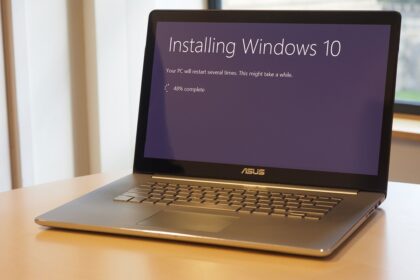
Установка начинается с загрузки официального установочного файла Viber для компьютера. После завершения загрузки файл запускается стандартным способом, как и любая другая программа для Windows или macOS. Процесс занимает минимальное время и не требует ручной настройки параметров.
Установка программы
Во время установки необходимо следовать подсказкам мастера установки. Как правило, достаточно подтвердить установку и дождаться её завершения. После этого на рабочем столе или в меню приложений появится значок Viber для запуска.
Активация и синхронизация
Сканирование QR-кода
При первом запуске Viber на компьютере на экране отображается QR-код. Его необходимо отсканировать камерой смартфона через приложение Viber. Этот шаг подтверждает, что компьютер привязывается к существующему аккаунту, а не создаёт новый.
Передача данных и чатов
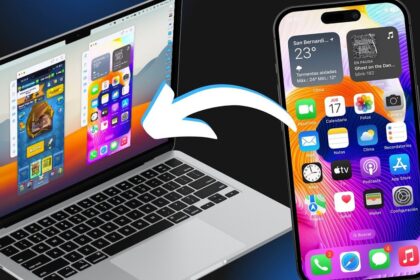
После успешного сканирования начинается процесс синхронизации. На компьютер передаются контакты, история переписки и основные настройки. Время синхронизации зависит от объёма данных и скорости интернета, но обычно занимает несколько минут.
Основные функции Viber на компьютере
Сообщения и звонки
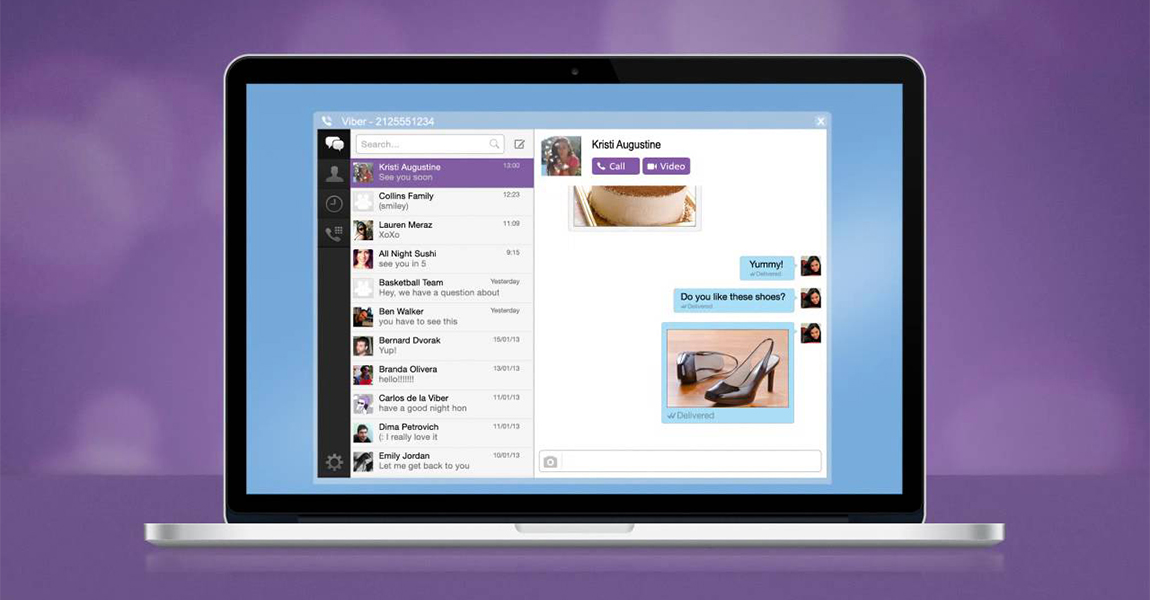
Viber на компьютере полностью дублирует ключевые возможности мобильной версии и делает общение более удобным при работе за ПК. Пользователь может отправлять и получать текстовые сообщения, совершать голосовые и видеозвонки, участвовать в личных и групповых чатах, а также быстро переключаться между диалогами с помощью клавиатуры и мыши. Это особенно удобно при длительном общении или рабочей переписке, когда важна скорость набора текста. Качество связи напрямую зависит от стабильности интернет-соединения и корректно выбранных устройств ввода и вывода звука, поэтому на этапе настройки стоит уделить внимание микрофону и наушникам.
Работа с файлами
Версия Viber для компьютера значительно упрощает обмен файлами. Пользователь может отправлять документы, изображения и видеоролики напрямую с жёсткого диска, не копируя их предварительно на смартфон. Полученные файлы легко сохраняются в выбранные папки, что удобно для работы с документами и мультимедиа. Такой подход экономит время и делает Viber на ПК полезным инструментом не только для общения, но и для повседневных рабочих задач.
Основные возможности Viber на компьютере:
- Текстовые сообщения. Быстрый набор и удобная работа с длинными диалогами.
- Голосовые и видеозвонки. Общение с контактами без использования смартфона.
- Групповые чаты. Поддержка рабочих и личных обсуждений.
- Передача файлов. Отправка и сохранение документов напрямую с ПК.
Возможные проблемы при установке
Компьютер не видит камеру
Иногда при сканировании QR-кода возникают сложности, если камера смартфона работает некорректно или приложение не имеет нужных разрешений. В этом случае стоит проверить доступ к камере и перезапустить Viber на телефоне.
Ошибки синхронизации
Проблемы с синхронизацией чаще всего связаны с нестабильным интернетом или устаревшей версией приложения. Повторный вход в аккаунт и обновление программ обычно решают такие ситуации.
Заключение
Установка Viber на компьютер — это простой и логичный шаг для тех, кто много общается или работает за ПК. Процесс занимает минимум времени и не требует специальных знаний, а синхронизация с телефоном позволяет сохранить все чаты и контакты. Версия для компьютера расширяет возможности мессенджера, делая общение удобнее и быстрее, при этом все основные функции остаются бесплатными и доступными сразу после установки.