Подключение AirPods к ноутбуку с Windows 10 может оказаться немного необычным для тех, кто привык к экосистеме Apple, но это вполне реально и может принести массу удобств для пользователей. Наушники AirPods, которые изначально разрабатывались для работы с устройствами на базе iOS и macOS, также поддерживают подключение к ПК через Bluetooth. Процесс подключения прост, но включает несколько шагов, которые нужно выполнить корректно для стабильного соединения.
Подготовка AirPods и ноутбука к подключению
Перед началом подключения убедитесь, что ноутбук поддерживает Bluetooth. В большинстве современных ноутбуков Bluetooth уже встроен, но для старых моделей может потребоваться отдельный адаптер. Чтобы проверить наличие Bluetooth, можно открыть «Параметры» Windows и перейти в раздел «Устройства», где должен быть указан Bluetooth. Также можно воспользоваться «Центром уведомлений» — в правом нижнем углу экрана будет значок Bluetooth, если он активирован.
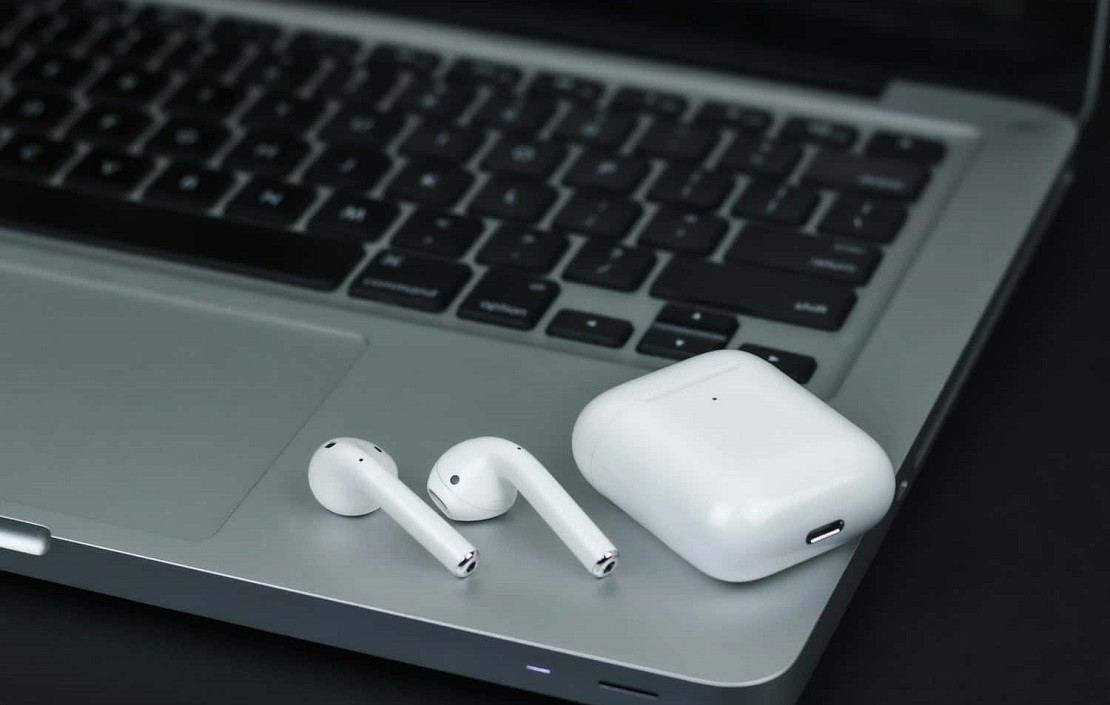
После этого нужно перевести AirPods в режим сопряжения. Для этого на задней стороне кейса AirPods есть небольшая кнопка. Удерживайте её до тех пор, пока индикатор не начнёт мигать белым светом — это значит, что наушники готовы к подключению. Не забудьте, что AirPods должны быть заряжены, а их кейс должен находиться рядом с ноутбуком для стабильного соединения.
Как подключить AirPods к ноутбуку с Windows 10
Когда всё готово, можно приступать к подключению. Для этого откройте «Параметры» на ноутбуке, выберите раздел «Устройства», а затем вкладку «Bluetooth и другие устройства». Нажмите кнопку «Добавить устройство» и выберите «Bluetooth». Ваши AirPods появятся в списке доступных устройств, и всё, что нужно сделать — это нажать на них для завершения подключения. После этого Windows автоматически подключит наушники.
Если ноутбук не может найти AirPods, возможно, нужно обновить драйверы Bluetooth или перезагрузить систему. Кроме того, убедитесь, что другие устройства, к которым могут быть подключены AirPods, находятся вне зоны досягаемости, чтобы избежать конфликта соединений.
Настройка звука после подключения
После успешного подключения важно установить AirPods в качестве основного устройства для вывода звука. Это можно сделать через значок громкости на панели задач, нажав правой кнопкой мыши и выбрав опцию «Устройства воспроизведения». В списке устройств должны появиться AirPods, и их нужно выбрать для воспроизведения аудио.
Также, если необходимо, громкость можно регулировать через те же настройки звука или непосредственно с помощью горячих клавиш на ноутбуке. Благодаря интеграции AirPods с системой, звук будет автоматически воспроизводиться через наушники, как только они подключены.
Как отключить AirPods от ноутбука
Когда вы больше не хотите использовать AirPods с ноутбуком, их можно отключить через «Параметры» Windows. Перейдите в раздел «Bluetooth и устройства», найдите AirPods в списке подключённых устройств и нажмите «Отключить». Восстановить соединение можно быстро, просто поместив наушники в кейс и снова открыв его рядом с ноутбуком. Обычно система автоматически подхватывает AirPods, если они уже были ранее сопряжены.
Как использовать AirPods с несколькими устройствами
AirPods способны запоминать несколько устройств, что позволяет быстро переключаться между ноутбуком, смартфоном и другими гаджетами. Например, если вы подключили AirPods к iPhone и ноутбуку, вы можете вручную выбрать устройство, с которым хотите работать. Это делается через меню Bluetooth на каждом из устройств. Однако стоит отметить, что AirPods не могут одновременно быть подключены к нескольким устройствам. Переключение может занять несколько секунд, но благодаря продуманной системе это всё равно остаётся удобным. Функция одновременного подключения AirPods к нескольким устройствам доступна только в экосистеме Apple, и на Windows эта функция ограничена.
Решение распространенных проблем
Иногда могут возникать проблемы с подключением или качеством звука. Например, звук может прерываться, особенно если рядом находятся другие Bluetooth-устройства. Для решения этой проблемы можно попробовать отключить ненужные устройства или обновить драйверы Bluetooth на ноутбуке. Если AirPods вообще не подключаются, можно попробовать сбросить настройки Bluetooth и повторно подключить наушники.
Ещё одной распространённой проблемой может быть качество звука — если оно не соответствует ожиданиям, то, возможно, стоит убедиться, что система выбрала AirPods как основное устройство воспроизведения звука. В некоторых случаях может помочь переподключение наушников.
Функции AirPods на Windows и macOS
| Параметр | Windows 10 | macOS |
| Автоматическое подключение | Нет | Да |
| Качество звука | Хорошее | Отличное |
| Простота использования | Средняя | Высокая |
| Поддержка переключения между устройствами | Ограниченная | Полная |
Использование AirPods с ноутбуком на базе Windows 10 возможно, хотя это требует выполнения определённых шагов для корректного подключения. Для тех, кто предпочитает использовать наушники от Apple в других экосистемах, важно следить за правильной настройкой звука и устранением возможных проблем с соединением. Следуя пошаговым инструкциям, можно добиться отличного опыта работы с AirPods даже на платформе Windows.